 精准找货
精准找货

 18061626005
 全部商品分类
即可享受高思维平台:“特价促销产品价格”,“现货供应产品价格”,“下载产品相关资料”,“享10分钟内响应,8小时出具解决方案”等服务。
18061626005全部商品分类 2024-03-13 11:35:13
 作者: 高思维医疗
 3279
3279
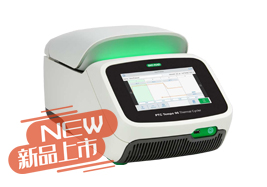
CFX™ 96 Touch Real-Time PCR 检测系统快速操作指南
确认系统数据线和电源线连接正常后,打开CFX 96电源开关,系统进入自检。
自检完成后启动CFX Maestro软件 ,软件将自动搜索设备,完成连接后“Detected Instruments”列表出现设备名称,PCR仪器屏幕显示红色“Under remote control”文字。
点击“Experiment setup  ”弹出实验设置选项。
 标签下,“Create New”可新建热循环程序,“Select Existing”可调用已有热循环程序,“Express load”下拉菜单中可选择各种标准热循环程序,“Edit Selected”可对选中的热循环程序进行编辑。
4.1 新建或编辑热循环程序时,可在图形或文字区域输入各步骤设定温度、时间值。
4.2  :插入一个普通温控步骤;
4.3  :插入温度梯度步骤;
4.4  :插入热循环范围,须在插入后输入循环起始步骤和循环次数;
4.5  :插入熔解曲线分析步骤;
4.6  :插入荧光采集步骤;
4.7  :对当前温控步骤的变温速率及方式进行调节;
4.8  :删除当前温控步骤;
4.9  里应输入PCR反应液体积(此例为25微升)
4.10 编辑好热循环程序后点击OK保存。
确定热循环程序后点击“Next”或 标签进入样品位置及类型设定。“Create New”可新建样品设置,“Select”可调用已有样品设置,“Express load”下拉菜单可选择各种标准样品设置,“Edit Selected”可对选中的热循环程序进行编辑。新建和编辑按下面步骤进行:
5.1 从 里选择荧光扫描模式,“SYBR/FAM Only”为单通道快速扫描模式,适用于仅使用核酸染料或/和FAM标定探针的情况。“All Channels”为全通道扫描模式,适用于任何检测情况。“FRET”模式使用于特殊的FRET探针的情况。
5.2 点击 ,可在弹出的对话框里选择与检测方法一致的荧光素。注意“SYBR/FAM only”模式下只有FAM/SYBR可用。
5.3 选择欲使用的样品孔位置后,在 下拉菜单里指定样品类型,此例为standard标准品。
5.4 在 打勾,为所选样品指定荧光类型(此例为SYBR),根据实验需要,还可在后面的输入扩增基因名称。
5.5 根据需要可在 为输入所选样品孔位的样品名称。
5.6 如果样品设置有重复,可在 里逐一指定,或者点击
 快速设置重复。
 中分别填入重复的数量以及起始重复编号,
 可指定重复放置的方向,点击
 即可。
即可。
5.7 如果设置了标准品,需要为标准品赋值,可在 中逐一输入,或者点击
 快速设定。
快速设定。
5.8  可为相对定量数据分析时指定内参基因和control组的名称。
5.9  可解除所选样品的重复设置状态。
5.10  可删除当前选定的样品孔设置。
5.11 有疑问可点击 ,参考在线帮助。
5.12 编辑好板位文件后,点OK保存。
确定样品设置后点击“Next”或者 准备运行系统。点击
 设备自动打开样品槽,按照设置好的样品位置放置好样品,然后点击
 关闭样品槽。热盖闭合后点击
 ,设备询问数据存放的位置,确定后开始运行。
程序运行时可对PCR程序循环数、样品类型进行实施再编辑,也可编辑新的实验方案或者分析数据。
注意事项:
设备长时间停用时请勿将样品槽打开闲置,以免灰尘在样品槽上长期积累,影响热传递。
样品槽开闭时让设备自由运行,不得强行人为掰开或压合。
不可同时使用不同规格的耗材。
避免意外断电,建议为设备配置在线式UPS系统。
程序未结束前不得关闭系统电源,不得带电扳动设备背后的锁定杆。
PCR运行时不要搬动设备,若需要长途运输务必先将设备设置为运输状态,正确打包(可以联系BIO-RAD工程师及相关专业人士)
系统电脑专人管理,制定仪器的合理管理制度严防电脑病毒感染,保证电脑系统的正常运行。
营业执照:统一社会信用代码91310115MAC0F14C7A
91310115MAC0F14C7A医疗器械经营备案凭证:沪浦药监械经营备20230030号
网站备案号:沪ICP备2023011143号-1
医疗器械经营许可证:沪浦药监械经营许20230011号
对外贸易经营者登记备案:02723379

营业执照:统一社会信用代码91310115MAC0F14C7A
91310115MAC0F14C7A医疗器械经营备案凭证:沪浦药监械经营备20230030号
网站备案号:沪ICP备2023011143号-1
医疗器械经营许可证:沪浦药监械经营许20230011号
对外贸易经营者登记备案:02723379






 6046
6046